
WordPress を始めたばかりだと、「メニュー作成ってむずかしそう…」と思ってしまいますよね。でも安心してください。
XWrite(エックスライト)なら、数分で簡単にメニュー作成ができて、ブログ全体が見やすくなります。
この記事では、WordPress 超初心者の方でも迷わず進められるよう、画像なしでも理解できる流れで丁寧に解説します。
しかも カスタマイズの自由度も高い ので、自分好みのブログに近づけられますよ。
1. そもそも「メニュー」とは?
メニューとは、ブログの上部にある「ホーム」「プロフィール」「カテゴリ」などが並んでいる部分のこと。
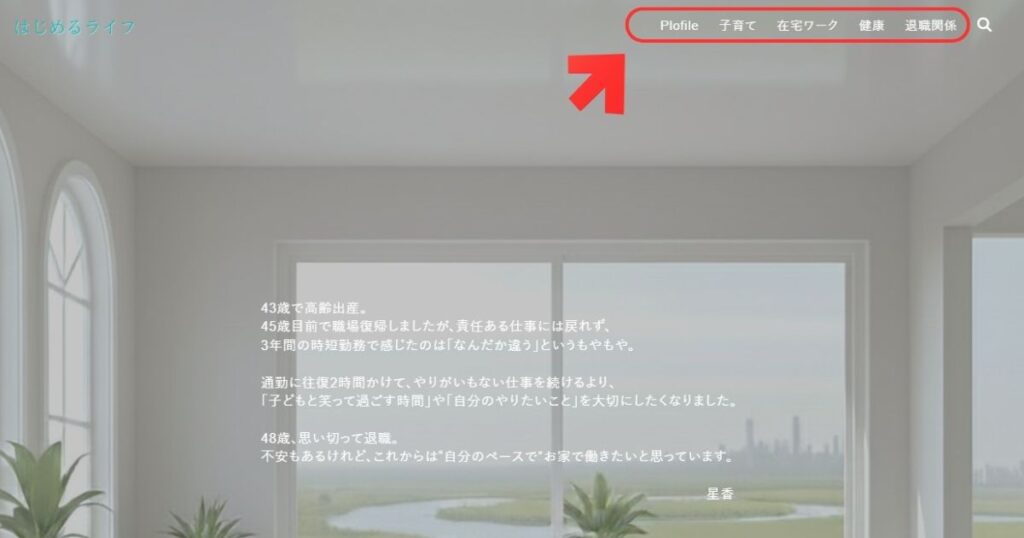
読者が知りたいページにすぐ移動できるため、ブログの回遊率アップにもつながります。
SEO的に見ても、メニューが整理されているブログは評価されやすいので、早めに作っておくのがおすすめです。
2. XWriteでメニューを作成する手順
ここからは、WordPressを触ったことがない人でも進められるように、やさしく解説します。
【ステップ1】WordPressの「外観」→「メニュー」を開く
- WordPressのダッシュボードにログイン
- 左側メニューから 「外観」 をクリック
- 「メニュー」 を選択
この画面で、ブログのメニューを作成・編集できます。
【ステップ2】メニューに名前をつける
最初に、メニューの名前を決めましょう。

名前は自分がわかればOK。むずかしくありません。
【ステップ3】メニューに追加したいページを選ぶ
「固定ページ」「投稿」「カスタムリンク」「カテゴリ」などから、メニューに入れたいものを選んで追加します。
私の場合は「カテゴリ」→「すべて表示」→「メニューに追加」
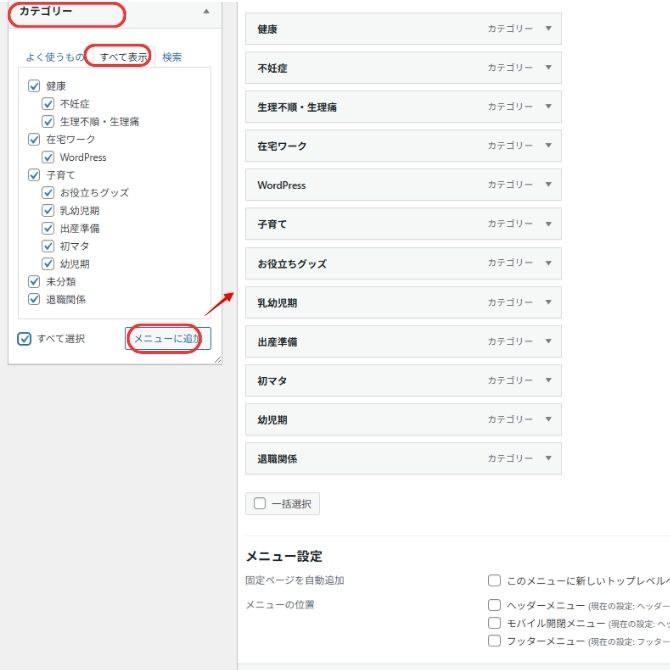
カテゴリは、記事を作成するときに、右側の「カテゴリー」で作成しておきます。
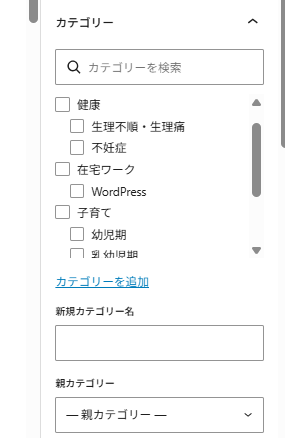
【ステップ5】親カテゴリと子カテゴリに分ける
このままだと、カテゴリすべてがメニューに表示されてしまうので、親カテゴリと子カテゴリに分けます。
その場合は、子カテゴリにしたいカテゴリを右の方に少しドラッグさせて、このように整えます。

【ステップ4】メニューの順番をドラッグで並べ替える
メニュー一覧が追加されたら、ドラッグ&ドロップで好きな順番に並べ替えできます。
むずかしい操作は不要。マウスで動かすだけです。
最後にメニュー設定で、どこに表示させるかをチェックします。その後、「メニュー保存」で終了です。
3. XWriteならメニューの「カスタマイズ」も簡単!
XWriteは、初心者でも扱いやすいのに、カスタマイズ性が高いテーマです。
できるカスタマイズ例
- メニューの色を変更 (外観 → カスタマイズ→ヘッダーヘッダーカラー→ヘッダーメニューのテキストの色)
- PCとスマホで見え方を変える(新しく、「モバイル」用のメニューを作成する)
これらの設定はすべて 「外観 → カスタマイズ」から直感的に操作できるので、コード不要。
デザインにこだわりたい人にもぴったりです。
4. メニューを作るとSEOに強いブログになる理由
メニューは読みやすさだけでなく、SEOにも影響があります。
SEO的に効果があるポイント
- Googleがサイト構造を理解しやすくなる
- 読者が迷わないので、滞在時間が伸びる
- ブログ全体の回遊率が上がる
検索エンジンは、利用者が使いやすいサイトを評価するため、
メニュー整理はSEO対策の基礎なんです。
5. まとめ:XWriteならメニュー作成は数分でOK!むずかしくない!
WordPress初心者でも、XWriteなら次のことが簡単にできます。
- メニュー作成は数分でできる
- ドラッグで並べ替えられる
- カスタマイズも直感的でむずかしくない
- SEOにも効果あり
「どこから進めていいかわからない…」という人でも、この記事の通りに進めれば問題ありません。
ぜひこの機会に、あなたのブログのメニューを整えてみてください!