WordPressを挫折しそうな私でも立ち上げはカンタンだった!本当です!
退職した私。さて何からはじめよう。
退職して、新しい人生のスタート。「さて、何から始めよう?」
私が最初に選んだのはWordPressでした。そう、今あなたが読んでいるこのサイトです。このサイトをここまで整えるのは正直、パソコン事務歴28年の私でも、何度も挫折しかけました。いや、今でも挫折しかけています。
でも、あなたは今「WordPressを始めよう!」と思って、ここにたどり着いたんですよね。それなら大丈夫です。
決してWordPressに詳しいわけではありませんが、この程度のサイトを作成したいのであれば、私と一緒に、一歩ずつ進めていきましょう。
まずは自分のサイトを立ち上げないと、何も始まりません。そしてここが朗報です。サイトの立ち上げ自体は、実はとても簡単なんです。本当ですよ!
この記事では、私が実際にやった方法を、迷わないように順番に解説していきます。あなたも30分後には、自分だけのサイトを持つことができます。
さあ、新しい一歩を、今日ここから踏み出しましょう。
なぜXServerがWordPress初心者におすすめなのか
XServerをおすすめする理由は、「WordPressクイックスタート」という機能があるからです。
従来は、サーバー契約→ドメイン取得→WordPress設定という複雑な手順が必要でした。でもXServerなら、これらが一度の申し込みで全て完了します。初心者がつまずくポイントをすべて自動化してくれているんです。
さらに、XServerは:
- 国内シェアNo.1で信頼性が高い
- サイトの表示速度が速く、読者にストレスを与えない
- サポート体制が充実していて、困った時に相談できる
「どのサーバーにすればいいか分からない」と悩んでいるなら、XServer一択で問題ありません。

WordPressを始める前に準備するもの
始める前に、以下の3つを用意してください:
1. メールアドレス 普段使っているものでOKです。登録情報が届きます。
2. スマートフォン 本人確認のSMS認証に使います。
3. クレジットカードまたは銀行口座情報 支払い方法として必要です。月額990円〜始められます(キャンペーン時はさらに安くなることも)。
これだけです。専門知識は一切必要ありません。
XServerでWordPressを始める手順
それでは、実際の手順を見ていきましょう。
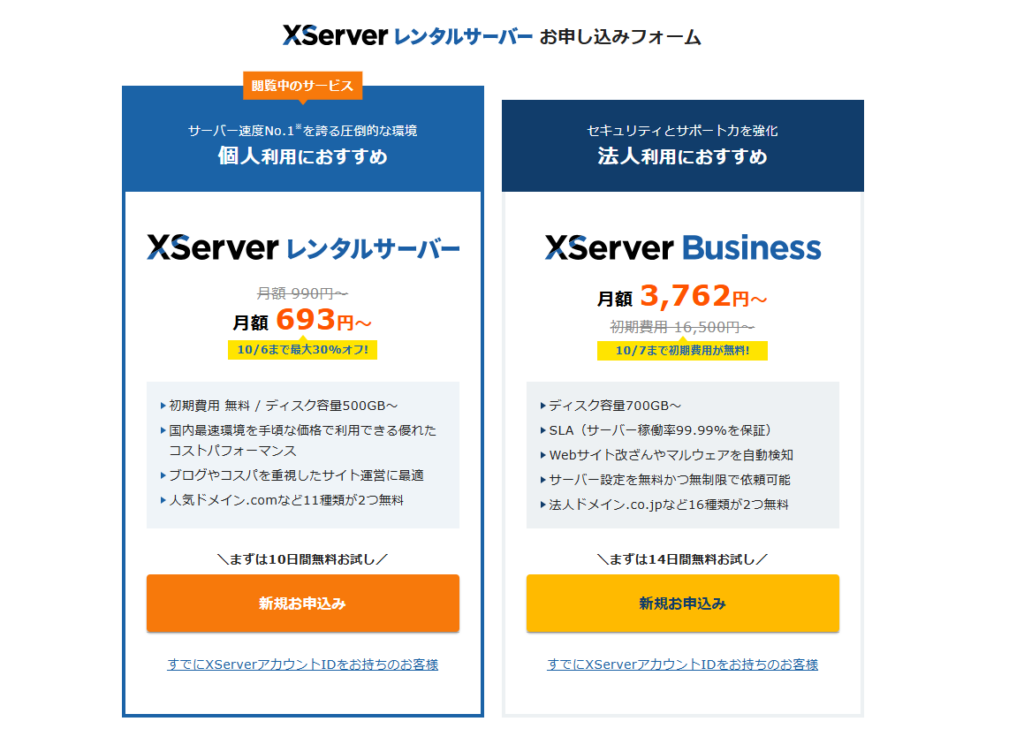
ステップ1:XServerの公式サイトにアクセス
まず、XServerの公式サイトを開きます。
- 「お申し込み」ボタンをクリック
- 「Xserverレンタルサーバー」の「新規お申込み」をクリック
ステップ2:サーバープランを選ぶ
プランは「スタンダード」で十分です。個人ブログなら、このプランで月間100万アクセスにも対応できます。

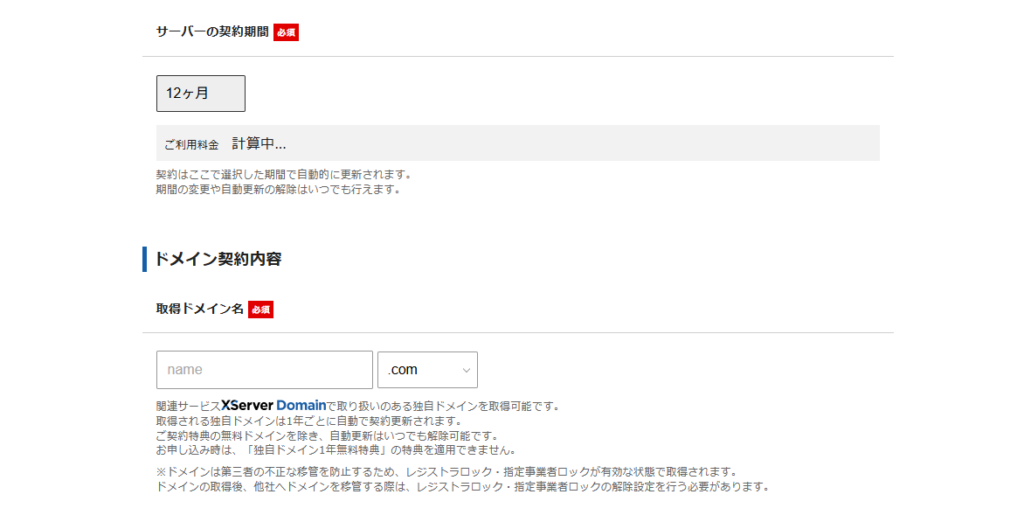
契約期間は、12ヶ月がおすすめです。長期契約ほど割安になり、本気度も高まります。短期だと「いつでもやめられる」と思ってしまい、続かないことが多いんですよね。
ステップ3:WordPressクイックスタートを利用する
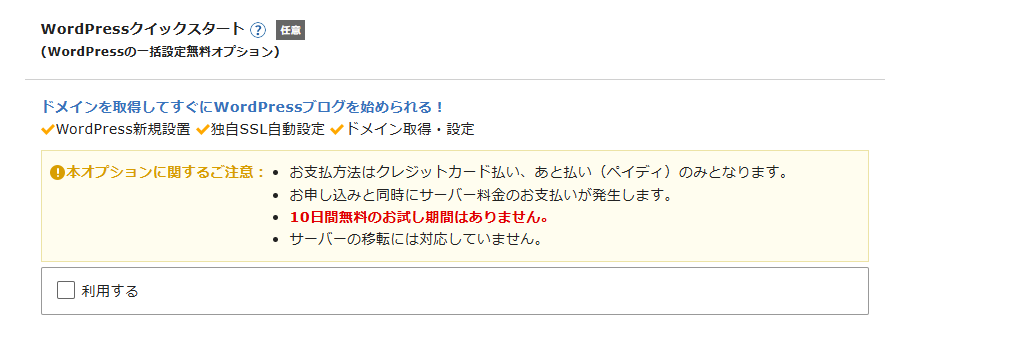
ここが最重要ポイントです。
「WordPressクイックスタート」の欄で「利用する」にチェックを入れてください。これだけで、面倒な設定が全て自動化されます。
次に入力する項目:
サーバーID: 自動で割り振られるので、そのままでOK
ドメイン名: あなたのブログのURLを決めます。後から変更できないので、じっくり考えてください。シンプルで覚えやすいものがベストです。
ちなみに私のこのサイトだと、「hajimeru-life.com」がドメイン名です。
ブログ名: 後から変更できるので、仮の名前でも大丈夫です。
ユーザー名・パスワード: WordPress管理画面にログインする時に使います。必ずメモしてください。
ログインするときのユーザー名はメールアドレスにしておくと忘れなくてよいと思います。
ステップ4:テーマを決める
テーマはサイトのテンプレートです。後から変更もできるので、無料のものを選択しておいて大丈夫です。
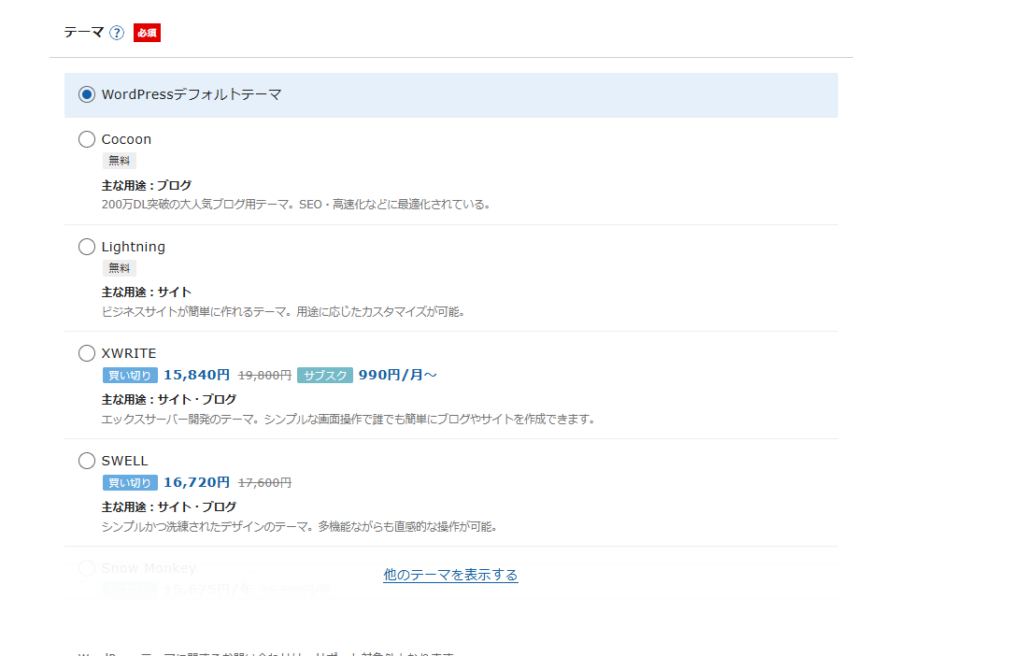
ちなみに私は買い切りのXwriteにしました。長期的にブログを続ける決意でいたので毎月の支払よりも買い切りの方がお得だと思ったからです。
Xwriteのサブスクは毎月990円かかりますが、買い切りだと15,840円です。1年4カ月続ければ元が取れる計算です。
XServer(エックスサーバー)が提供するWordPressテーマ「XWRITE(エックスライト)」が良いとされる主な理由は、以下の点にあります。
私にとってはSEOへの強さが決めてになりました。
XWRITE(エックスライト)が良い理由
XWRITE(エックスライト)が良い理由
1. 圧倒的な高速性・安定性とSEOへの強さ
- 表示速度の最適化: XWRITEは、XServerの高速なサーバー環境で最大限のパフォーマンスを発揮するように設計されています。ページの表示速度が速いことは、読者の離脱を防ぎ、**SEO(検索エンジン最適化)**においても非常に有利に働きます。
- 構造的なSEO対策: 検索エンジンがコンテンツを理解しやすいよう、内部構造(HTML構造)が最適化されています。これにより、あなたの記事が検索結果で上位表示されやすくなります。
2. ブロックエディター(Gutenberg)への完全対応
- 直感的なサイト制作: 最新のWordPressで採用されているブロックエディターに完全に対応しています。これにより、プログラミングの知識がなくても、視覚的・直感的に記事の装飾やレイアウト(見出し、リスト、ボックスなど)を組み立てられます。
- 記事作成の効率化: ブロックパターンや独自の装飾機能(吹き出し、ボックスなど)が豊富に用意されており、ブログ記事の作成時間を大幅に短縮できます。
3. 安心のサポート体制と信頼性
- エックスサーバーとわいひら氏の共同開発: XWRITEは、国内シェアNo.1のエックスサーバーと、人気無料テーマ「Cocoon」の開発者であるわいひら氏が共同開発しています。これにより、サーバーとテーマの相性が抜群に良く、安心して利用できます。
- 手厚いサポート: サーバー運営で培われたノウハウに基づいたサポートが期待できるため、特にWordPress初心者でもトラブル時に安心です。
4. XServerユーザーは「特典」として利用可能
- 通常は有料(買い切り型または年額制)のテーマですが、XServerの特定のプラン(例:スタンダードプラン以上など)を契約することで、テーマ無料特典として利用できる場合があります。この場合、高性能な有料テーマを実質無料で手に入れられるという、大きなコストメリットがあります。
ステップ5:個人情報を入力して申し込む
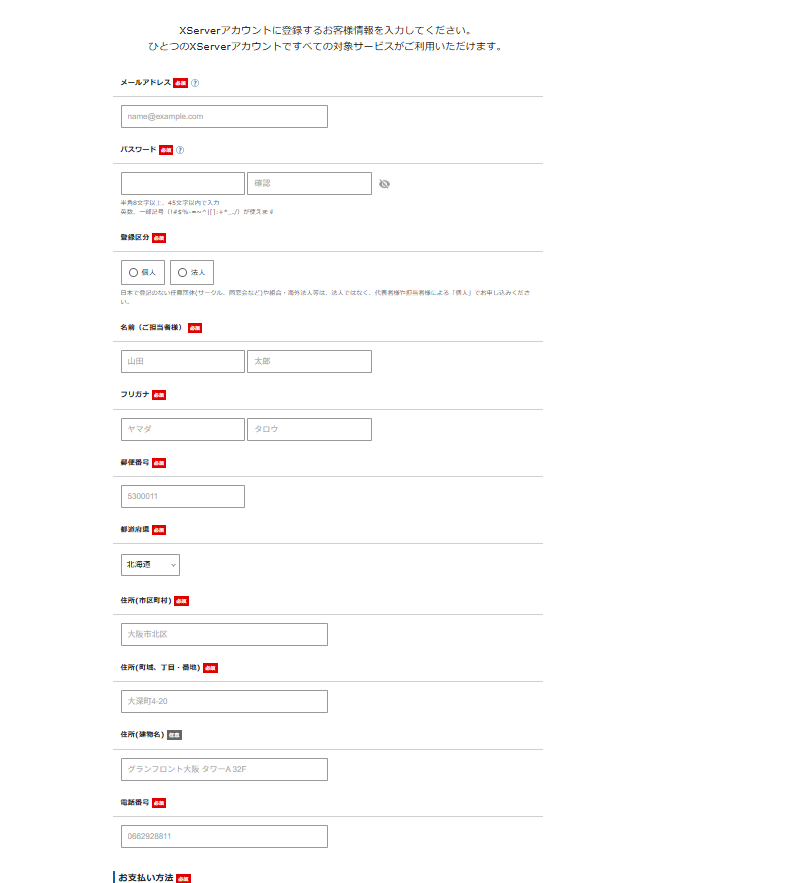
名前、住所、メールアドレスなどを入力します。入力内容に間違いがないか、しっかり確認してください。
重要ポイント!
メールアドレスは独自ドメインのメールアドレスにしておくことをおススメします!
あとからメールアドレスは変更できますので、ここでは普段使いのメールアドレスで大丈夫。
独自ドメインのメールアドレスを作成したら変更してください。
理由はこちら。
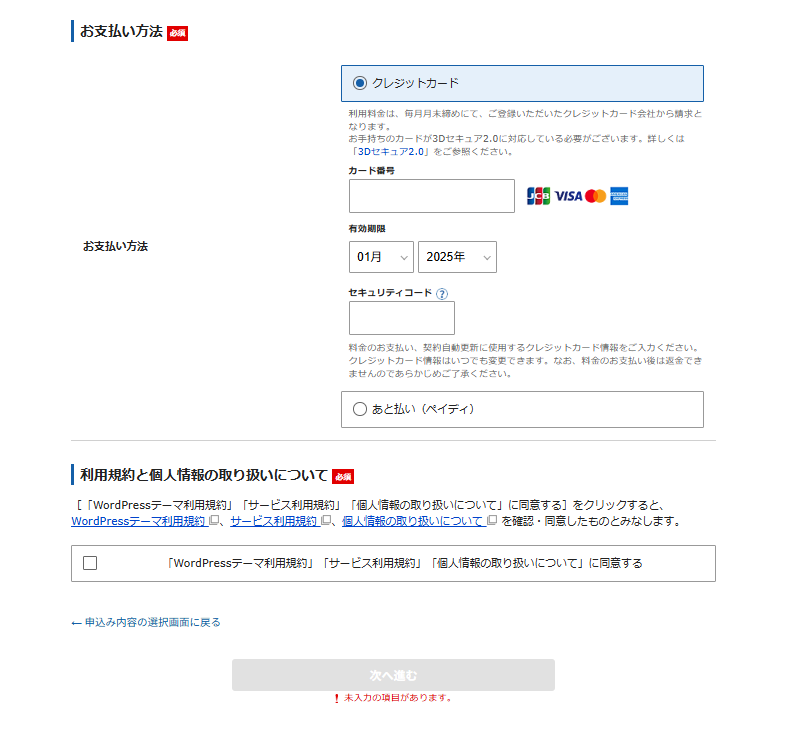
支払い方法を選択したら、「お申し込み内容の確認」をクリック。
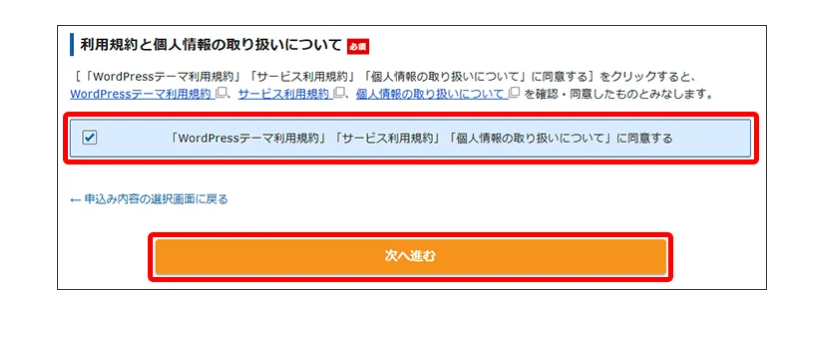
ステップ6:メール認証
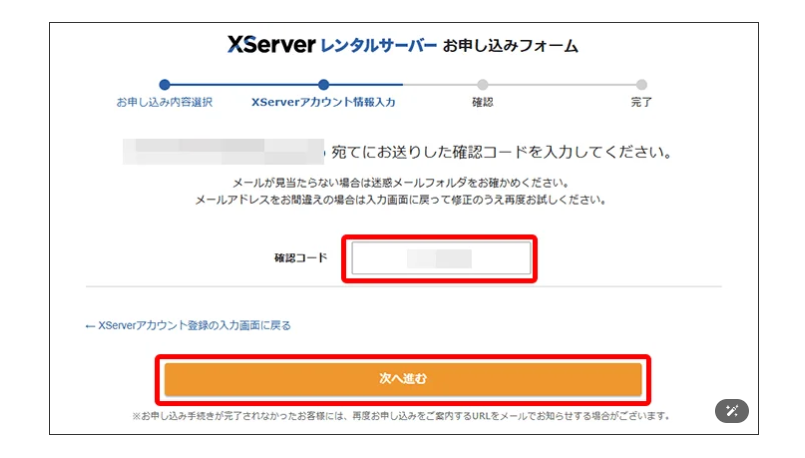
登録したメールアドレス宛に確認コードの6桁の数字が記載されたメールが届きます。それを、「確認コード」欄に入力してください
内容を確認して、「この内容で申し込みをする」をクリックします。
ステップ7:「サーバー設定完了のお知らせ」というメールが届くまで数時間待つ
このあと「【XServerアカウント】■重要■サーバーアカウント設定完了のお知らせ」というメールが届きますが、それには数分から数時間お待ちください。
私の場合は1時間くらいは待ちました。
ステップ8:WordPress管理画面にログイン
「【XServerアカウント】■重要■サーバーアカウント設定完了のお知らせ」に書かれている「管理画面URL」をクリックしてください。
先ほど設定した「ユーザー名」と「パスワード」を入力すれば、あなた専用のWordPress管理画面が開きます。
おめでとうございます!これであなたのブログが誕生しました。
初期設定でやっておくべきこと
WordPressが立ち上がったら、最低限この2つだけ設定しておきましょう。
1. SSL化の確認(https化)
XServerのWordPressクイックスタートでは、SSL化(サイトのセキュリティ強化)が自動で完了しています。
確認方法:自分のサイトURLを見て、「https://」で始まっていればOKです。
2. パーマリンク設定
WordPress管理画面の左メニューから「設定」→「パーマリンク」を開きます。
「投稿名」を選択して、「変更を保存」をクリックしてください。これで記事のURLが読みやすくなり、検索エンジンにも評価されやすくなります。
テーマを選択してトップページを作ってみよう

よくある質問と解決策
Q: 独自ドメインって必要ですか? A: はい、必要です。独自ドメイン(my-blog.comのような自分だけのURL)がないと、本格的なブログ運営はできません。でもXServerなら、ドメインが永久無料でもらえるキャンペーンを頻繁に実施しているので、タイミングを見て申し込むのがお得です。
Q: 設定中にエラーが出たら? A: XServerのサポートに連絡してください。メールや電話で丁寧に対応してもらえます。私も何度も助けられました。
Q: WordPressを始めた後、何をすればいい? A: まずは1記事書いてみましょう。完璧を目指さなくて大丈夫。最初は誰でも下手です。書き続けることで、必ず上達します。
まとめ:今日からあなたもブロガーの仲間入り
この記事では、XServerを使ったWordPressの始め方を解説しました。
重要なポイントをおさらいしましょう:
- XServerの「WordPressクイックスタート」を使えば、初心者でも60分で始められる
- プランは「スタンダード」、契約期間は「12ヶ月」がおすすめ
- SSL化、パーマリンク設定、テーマ選択の3つだけ初期設定すればOK
今、この瞬間がスタートラインです。