挫折しそうな駆け出しブロガーの星香でも、ここまでできた!
まずは、形から入ればやる気も起きる!
WordPressのXwriteを使って、このサイトのトップページを作ったやり方を解説。
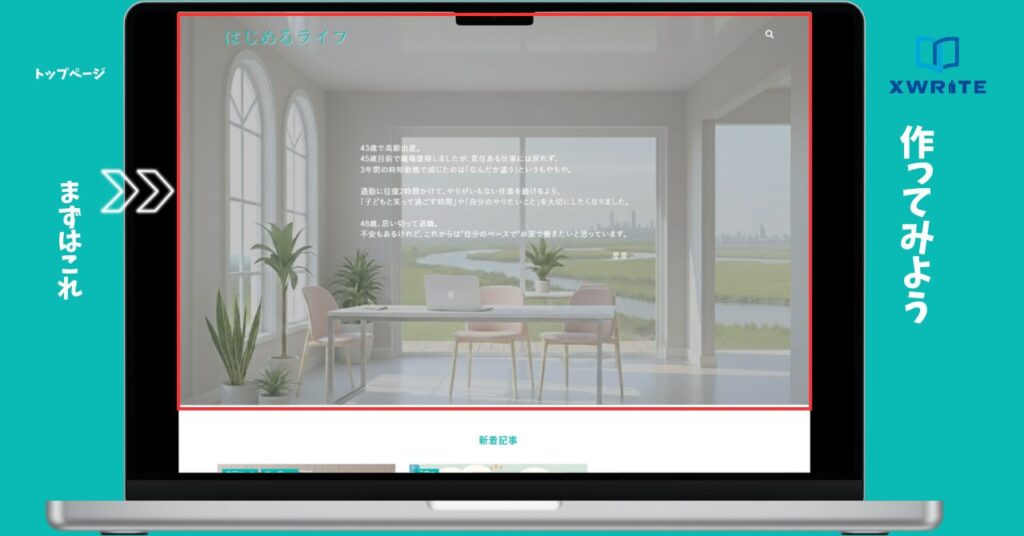
今回はWordPressのトップページの作り方を実際に私が作った手順でわかりやすく解説します。
人気テーマ「XWRITE(エックスライト)」を使って、おしゃれで見やすいトップページを作ってみましょう。
おしゃれに出来上がれば、この先も頑張れそう。
ステップ1:WordPressテーマ「XWRITE」のインストールと基本設定
1. WordPressにテーマをインストールする
まずは、WordPressのダッシュボードからテーマを追加します。
購入したXWRITEのファイルを、
「外観」 → 「テーマ」 → 「新しいテーマを追加」 からアップロードし、有効化しましょう。
これが「WordPressの始め方」の最初の一歩です。
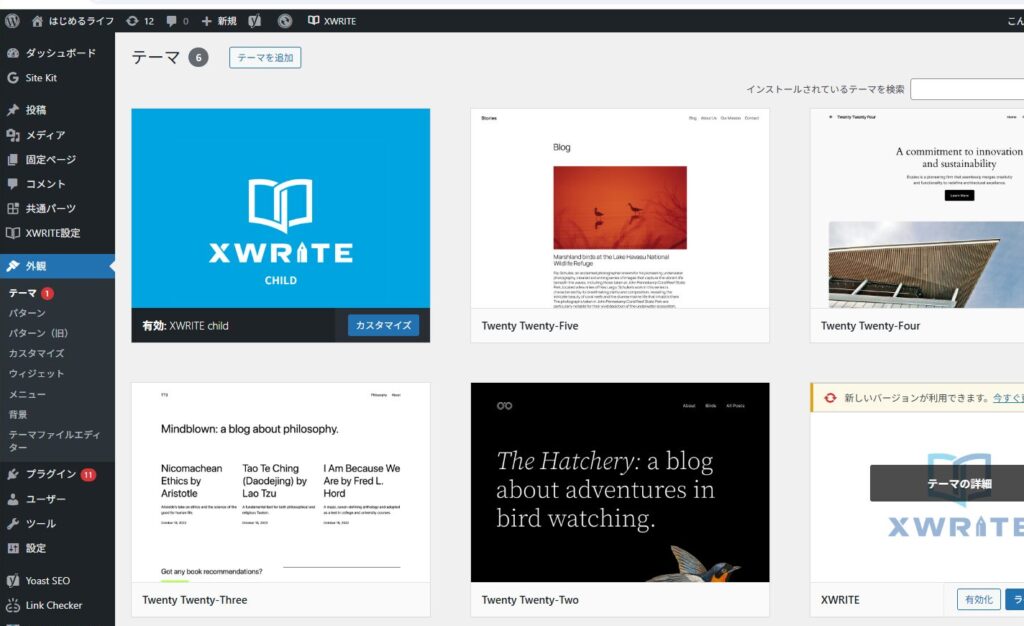
最初のXwriteのページはこんな感じです。
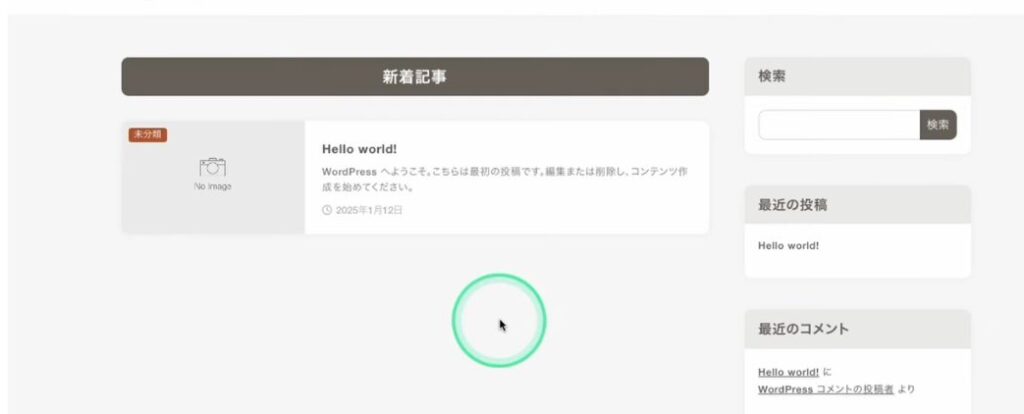
これをカスタマイズしていきます。
2. スキン設定と基本カスタマイズ
スキン設定
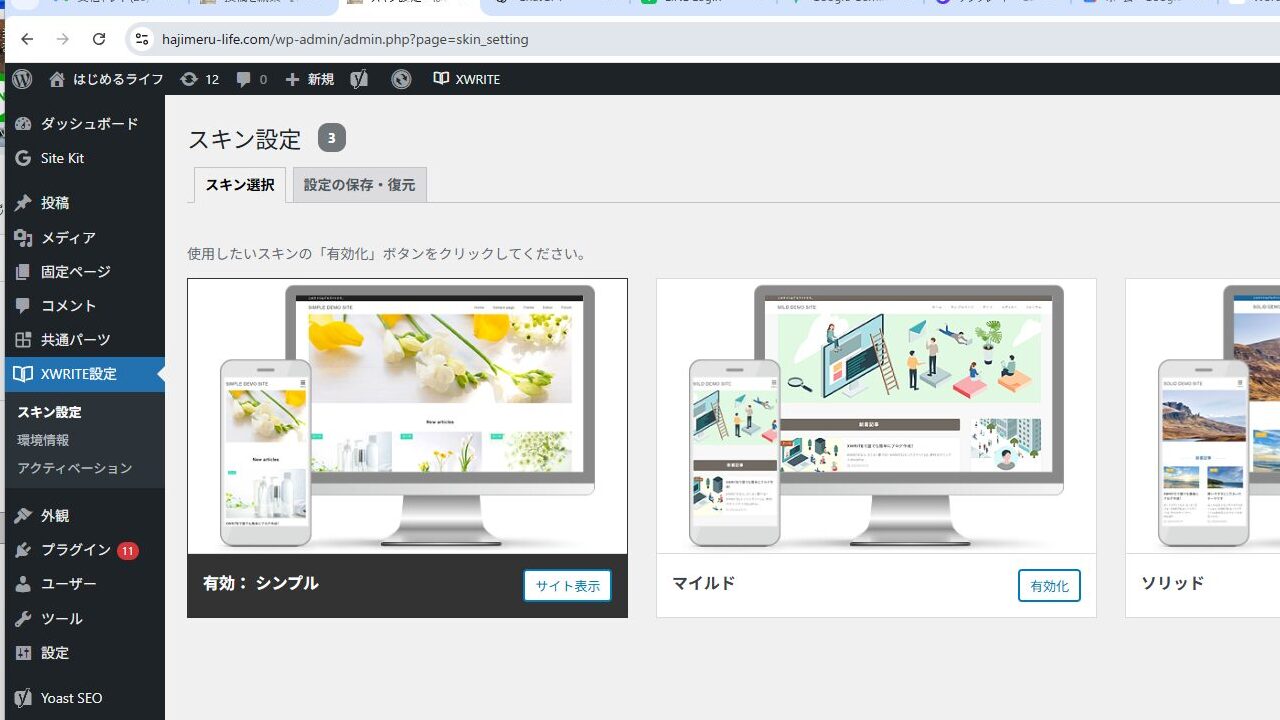
「XWRITE設定」 → 「スキン設定」から、
「Simple」「Mild」「Solid」の3種類のデザインから選べます。
今回は、初心者でも扱いやすく、シンプルで洗練された「Simple」スキンを使います。
私のページでもこれを使用しています。
サイト基本情報
「外観」 → 「カスタマイズ」 → 「サイト基本設定」→「サイト基本情報」 に進み、
ロゴ・サイトタイトル・キャッチフレーズ・サイトアイコンを登録します。
ここはWordPressの使い方の基本中の基本です。
ロゴ・サイトタイトル・キャッチフレーズ設定
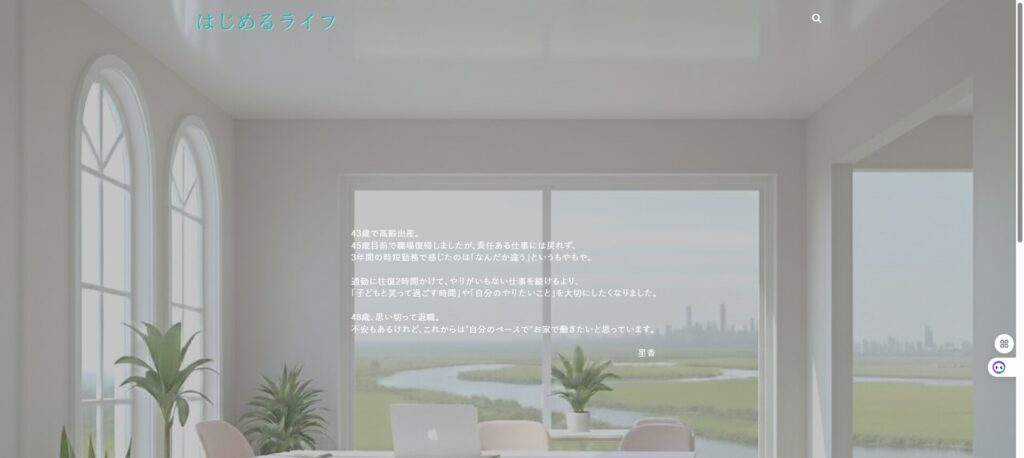
ロゴは「はじめるライフ」の部分です。
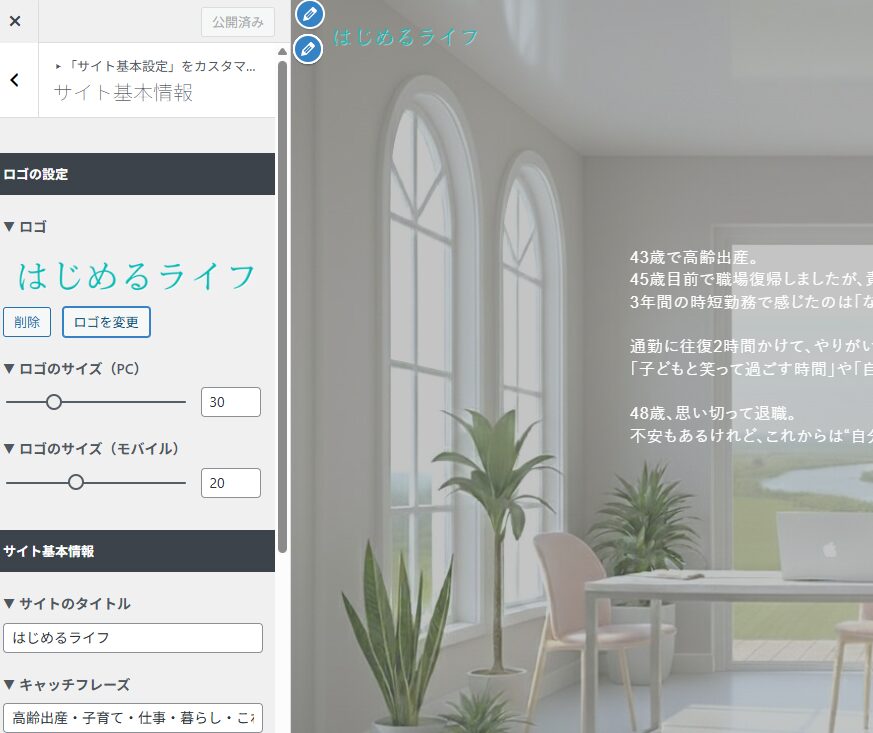
↑この部分で、ロゴ・サイトタイトル・キャッチフレーズを登録します。
サイト基本情報の左の矢印からひとつ前のページに戻り、「ヘッダー」をクリック。「サイト名/ロゴの配置」からタイトルの位置を設定できます。
メタディスクリプションの設定
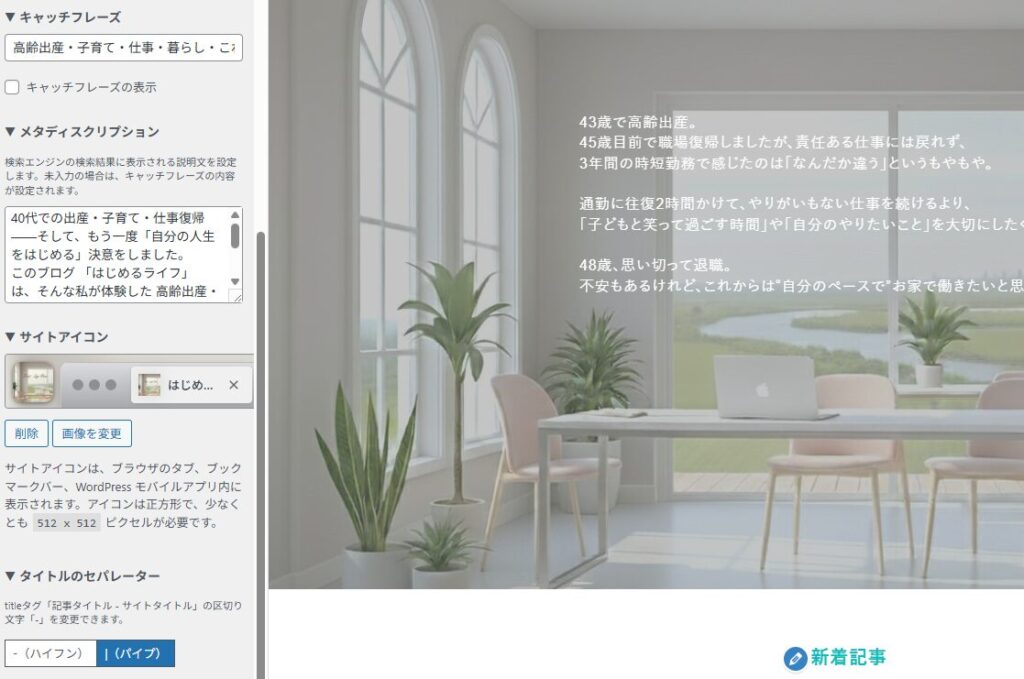
検索結果に表示される説明文です。
サイトアイコン
サイトアイコンとはこれのことです。
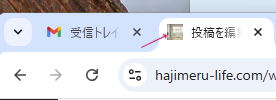
512×512の画像を用意してアップロードしておきましょう。
タイトルのセパレーターとは
検索結果で、記事タイトルとサイト名を区切る記号のことです。
例
【初心者向け】WordPressのおしゃれなトップページを作ってみよう|はじめるライフ
【初心者向け】WordPressのおしゃれなトップページを作ってみよう-はじめるライフ
基本カラー設定
「サイト基本情報」の左横の左矢印から前のページに戻り、「基本カラー」を選択します。
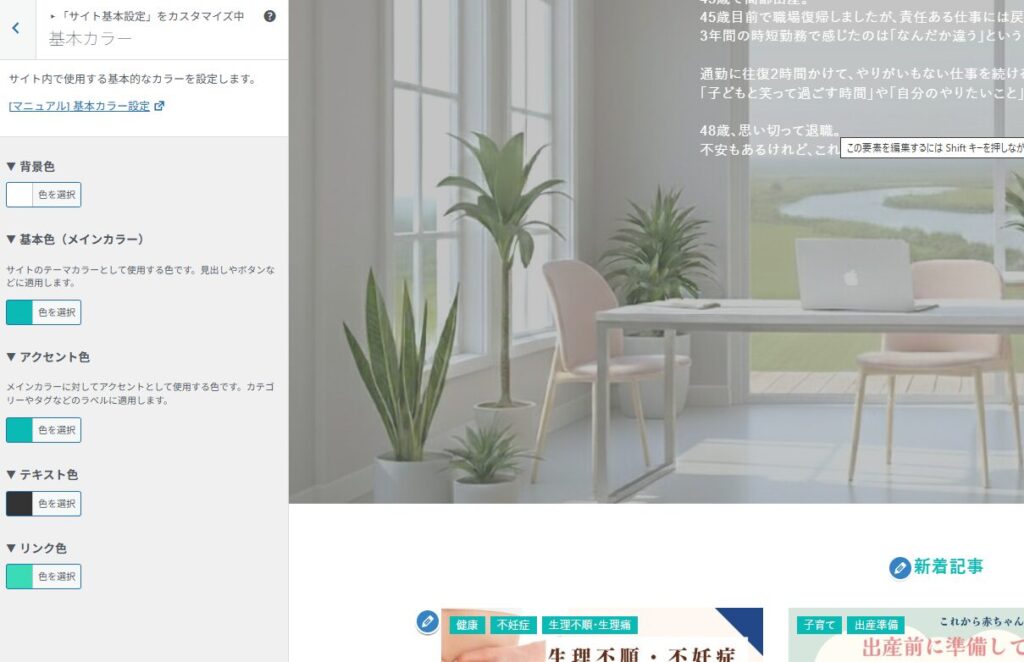
全体の印象を整えるために、背景色・メインカラー・アクセントカラーを統一しましょう。
モノトーン調にすると、落ち着いた印象で訪問者に信頼感を与えます。
ステップ2:サイト型トップページの構築
「WordPressに挫折しそう…」と感じる人の多くは、
トップページのデザインでつまずきます。
でも、ポイントを押さえれば難しくありません。
1. メインビジュアルのカスタマイズ
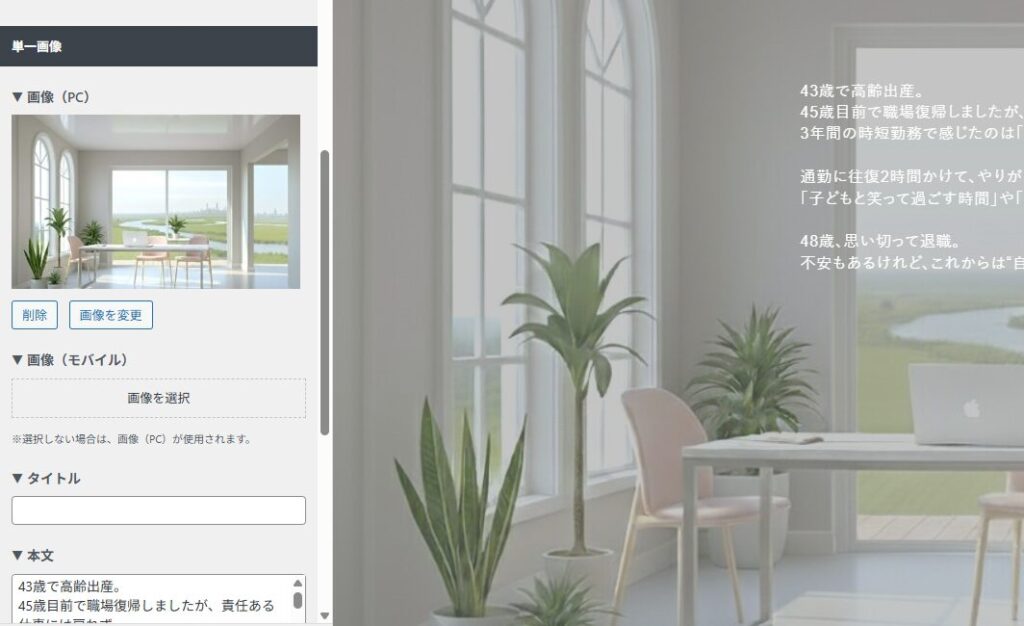
単一画像
「トップページ」 → 「メインビジュアル」 で、
表示形式を「単一画像」または「スライダー画像」に設定します。
私のサイトでは「単一画像」になっています。
「詳細設定」→「全幅で表示」
画像アップロード
下の方にスクロールすると、画像をアップロードできるようになっていますので、ここからアップしてください。
透過ヘッダー
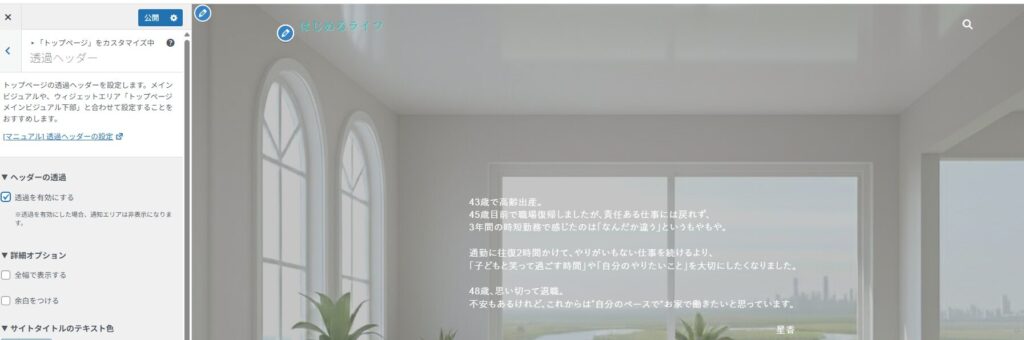
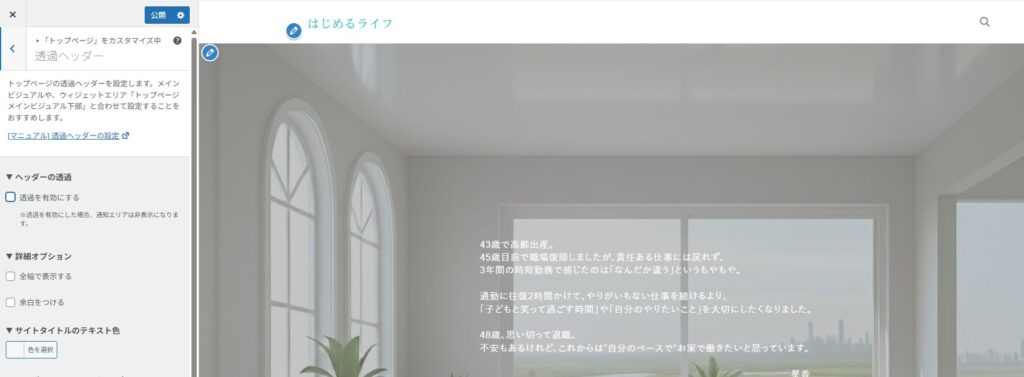
トップページ→透過ヘッダー
透過ヘッダーに✔を入れると、
透過ヘッダーの✔を外すと
画像の調整
アップロードしたら、その上に画像の調整ができる項目があります。
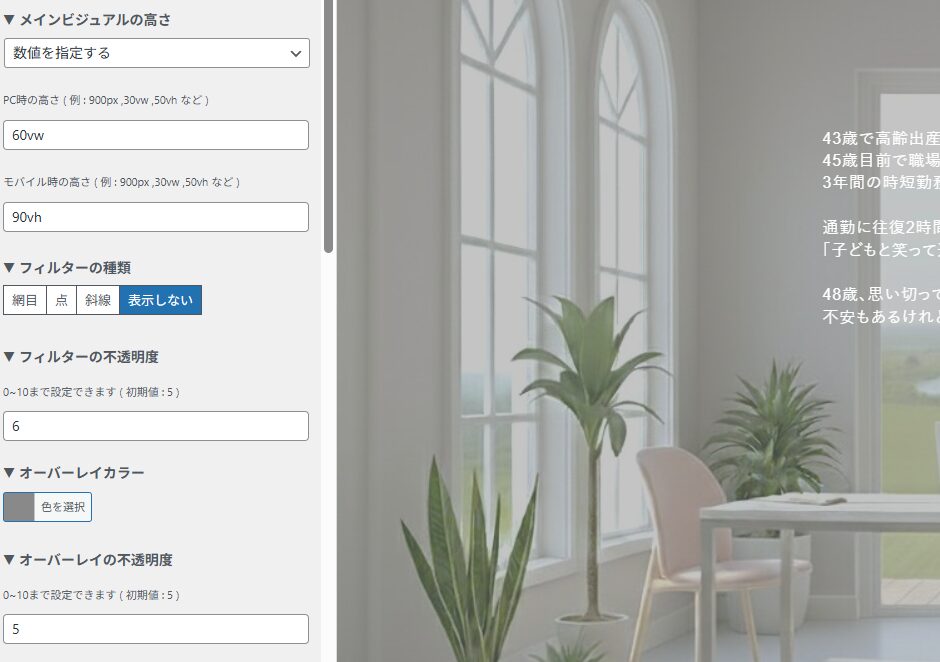
メインビジュアルの高さは「数値を指定する」にし、
実際に画像を見ながら、画像の高さを調整しましょう。
オーバーレイカラーに黒やグレーの半透明(透明度50%)を設定すると上の文字が読みやすくなります。
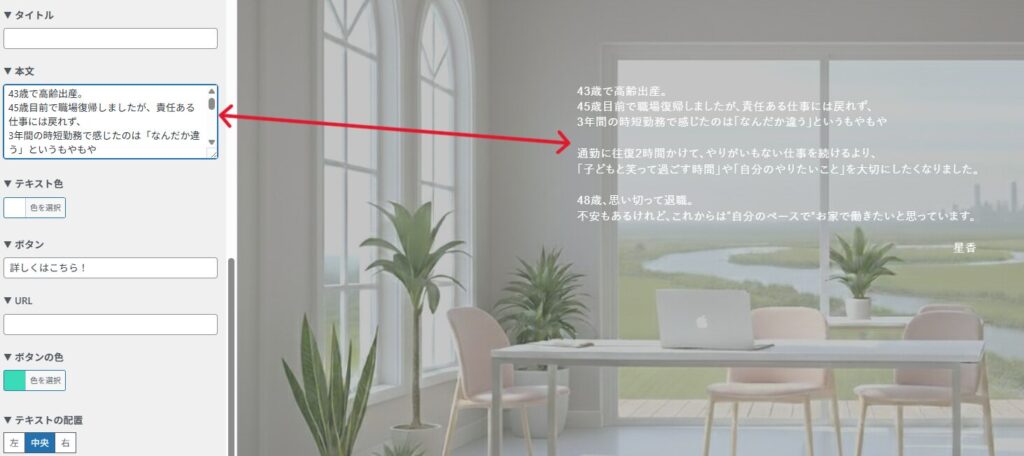
本文
下の方にスクロールし、本文を設定してみましょう。
形になったぞ!:WordPress初心者でも挫折しないために
WordPressは、最初こそ難しく感じるかもしれませんが、
まずは、かっこいいトップページができればやる気も上がりますね!
「何から始めればいいかわからない」と悩むより、
まずは素敵なトップページを作ってみてくださいね。